

In de fase offerteaanvragen versturen kiest u eerst hoe u relevante leveranciers selecteert, maakt u offerte aanvragen aan, controleert u deze, en verstuurt u deze.
Offertevragen aanmaken
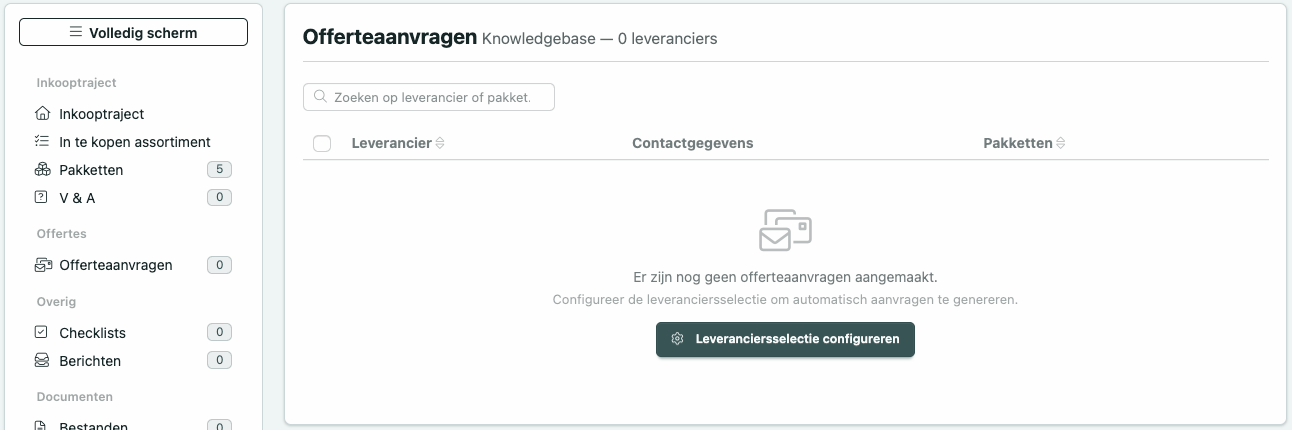
Via Offerteaanvragen vanuit de navigatiebalk komt u in het offerteaanvragen overzicht. Het overzicht is standaard leeg, via "Leveranciersselectie configureren" opent het selectiescherm.
Leveranciersselectie
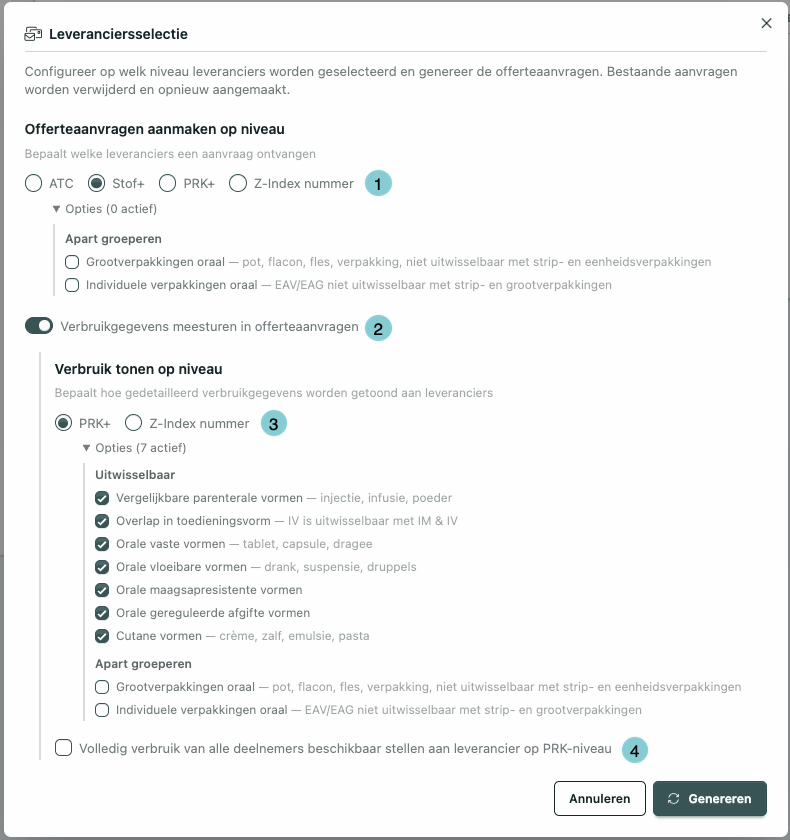
U kiest het niveau waarop u de offerteaanvraag wilt baseren. Deze keuze bepaalt welke leverancier een aanvraag ontvangt. U kunt kiezen uit 4 opties: ATC, Stof+, PRK+, Z-Index nummer (1).
Verbruik
Aan de hand van de toggle switch (2) geeft u aan of u de verbruikgegevens wilt meesturen in de offerteaanvragen. Als u deze meestuurt dan selecteert u het niveau waarop het gedeeld zal worden, u kunt kiezen uit PRK+ of Z-Index nummer (3).
Om al het verbruik van alle deelnemers, voor alle pakketten, op PRK-niveau te delen, klikt u op: "Volledig verbruik va alle deelnemers beschikbaar stellen" (4). Er zal dan een Excel bij de offerteaanvraag worden toegevoegd.
Klik op de knop “Genereren” onderaan het dialoogvenster om de offerteaanvragen aan te maken op basis van de geselecteerde instellingen.
Uw offerteaanvragen worden na het genereren nog niet verstuurd. U kiest later zelf naar welke leverancier de offerteaanvraag wordt verstuurd.
Offerteaanvragen bekijken en controleren
U ziet een overzicht van de leveranciers waarvoor een offerteaanvraag is klaargezet. Op dit moment zijn de aanvragen nog niet verstuurd. ZAGIS heeft de offerteaanvragen aangemaakt op basis van de pakketten en de instellingen binnen het inkooptraject.
Leverancier
Onder de naam van de leverancier komt alle verstuurde communicatie te zien, bijvoorbeeld als een offerteaanvraag is verstuurd en afgeleverd.Contactgegevens
Het e-mail adres dat hier wordt weergegeven wordt gebruikt in de communicatie binnen dit inkooptraject. U kunt door op de link aanpassen te klikken, rechtstreeks naar het scherm waarbinnen u deze gegevens kunt actualiseren.Pakketten
Geeft het aantal pakketten weer dat is uitgevraagd bij de betreffende leverancier.
Pakketcontrole: door hierop te klikken, ziet u de volgende tabbladen:
Verbruik vs. Assortiment
Een matrix toont welke PRK's er in het in te kopen assortiment zitten en welke PRK's in het assortiment van de leverancier zitten. Een rode icoon geeft aan als er geen match is, waarna het betreffende pakket door middel van de optie 'Niet aanvragen' uit de offerteaanvraag kan worden verwijderd. Dit overzicht laat ook zien of er op dit moment en op de ingangsdatum een contract is bij deze Leverancier.Niet uitgevraagde pakketten
Pakketten die de leverancier in zijn assortiment heeft maar niet zijn uitgevraagd, deze kunnen indien gewenst alsnog worden toegevoegd.
Meer opties per leverancier (⋮)
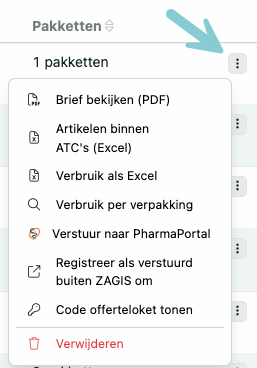
Brief bekijken (PDF)
De offerteaanvraag brief inzien. In de offerteaanvragen wordt aangegeven welke pakketten worden uitgevraagd en bij een groepstraject welke apotheken deelnemen aan de pakketten.De artikelen binnen de pakketten bekijken, dit zijn alle van deze leverancier aanwezige artikelen binnen dit pakket.
Verbruik als Excel
Verbruik per verpakking
Hierin ziet u om welke verpakking het gaat (potverpakking, EAV, stripverpakking, etc).De offerteaanvraag versturen naar PharmaPortal of per mail
Leverancier biedt geen offerte aan
De aanvraag bij deze leverancier verwijderen
Registreren als verstuurd buiten ZAGIS om, gebruik hiervan is optioneel, ZAGIS doet hier verder niets mee. U ziet wel bij de betreffende leverancier dat de offerteaanvraag verstuurd is.
Code van het offerteloket tonen, code voor leverancier om te kunnen inloggen in het offerteloket.
Verstuur bericht aan leverancier
Met deze functie kunt u een e-mail sturen naar een individuele leverancier. De mogelijkheid om in bulk een e-mail te versturen naar alle leveranciers staat beschreven onder het kopje berichten versturen in dit artikel.
U kunt in dit stadium de brief nog aanpassen en bijlagen toevoegen, meer informatie over hoe u dit kunt doen vindt u hier.
Meer opties
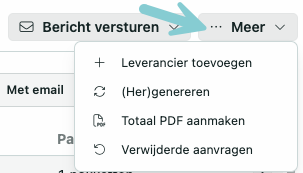
Leveranciers toevoegen
Alleen voor in de G-standaard aanwezige leveranciers wordt een offerteaanvraag gemaakt. Indien u een leverancier wilt toevoegen doet u dit door op het plus-icoon te klikken. Vervolgens opent een scherm waarin u de gewenste leverancier kunt selecteren, evenals de pakketten waarvoor u een offerte wilt aanvragen. Kies hierna voor +Toevoegen om de leverancier inclusief de pakketten toe te voegen.Hergenereren
Als u de offerteaanvragen op een ander niveau wilt aanmaken of wijzigingen in de pakketten heeft aangebracht kunt u de offerteaanvragen opnieuw genereren.
Alle handmatige wijzigingen in offerteaanvragen gaan verloren na het hergenereren.
Totaal PDF aanmaken
Uw brieven worden op de achtergrond samengevoegd. U ontvangt per mail een download-link om het totaalbestand te downloaden, wat enkele minuten kan duren.Verwijderde aanvragen
Geeft een overzicht van de aanvragen die u heeft verwijderd of door de instellingen van het inkooptraject automatisch zijn verwijderd.
De download "Relevante producten per leverancier" biedt een overzicht van de leveranciers naar wie een offerteaanvraag kan worden verstuurd.
Offerte-aanvragen versturen
Om de brieven te versturen selecteert u de leveranciers waarnaar de offerteaanvraag verstuurd moet worden. U kunt ook alle leveranciers tegelijk selecteren (1) en/of alleen de leveranciers met een e-mail adres selecteren(2). Om de offerteaanvragen te versturen naar de geselecteerde leveranciers kiest u voor Versturen (3). U kunt ook de geselecteerde offerteaanvragen verwijderen (4).

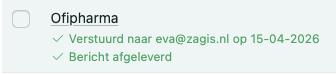
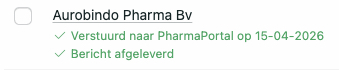
Als u de brieven verstuurd heeft, staat er onder de leverancier de volgende melding.
Verstuurd via e-mail | Verstuurd via PharmaPortal |
|
|
Onder opties zijn de volgende acties aan het menu toegevoegd na het versturen van de offerteaanvraag:
Nogmaals versturen
Registreer herinnering verstuurd aan leverancier
Offerteloket opnieuw openen
Leverancier biedt geen offerte aan.
Hierna kunt u naar de fase Offertes inlezen & beoordelen.
Pas in de fase "Offertes inlezen & beoordelen" is het voor leveranciers mogelijk om via het offerteloket hun offerte aan te bieden.
Bericht versturen: herinnering, vooraankondiging en overige berichten

Herinnering
Automatische herinnering
Als u offerteaanvragen heeft verstuurd dan komt er een blauwe balk met "Automatische herinnering" in het scherm. U kunt aangeven hoeveel dagen (1-30) voor de uiterste inleverdatum er een automatische herinnering naar de leveranciers wordt verstuurd. De herinnering wordt alleen verstuurd naar de leveranciers die nog niet hebben gereageerd.Herinnering per leverancier
Per leverancier onder (⋮) kunt u een herinnering versturen of registreren dat u een herinnering heeft verstuurd.Herinnering aan alle leveranciers zonder offerte
Iedere leverancier met ingevulde contact gegevens die (nog) geen offerte heeft ingestuurd zal een bericht ontvangen nadat u de keuze heeft bevestigd.
Vooraankondiging
Indien bij een leverancier een e-mailadres is toegevoegd, kunt u de offerteaanvraag per e-mail versturen. U kunt ervoor kiezen om via een vooraankondiging de e-mailadressen te controleren. Deze vooraankondiging wordt alleen verstuurd naar leveranciers waarvoor e-mailadressen zijn ingevoerd en waarvoor in dit inkooptraject een offerteaanvraag aanwezig is.Overige bericht
Met deze optie gaat u naar een invoerscherm waarin u een bericht kunt opstellen dat uitsluitend wordt verzonden naar de leveranciers aan wie de offerteaanvraag is gestuurd. Indien u een enkele leverancier een bericht wilt sturen kan dit via opties op de regel van de betreffende leverancier.