

In de fase Offertes beoordelen accepteert u offertes of wijst u deze af.
Er zijn meerdere mogelijkheden om offertes te accepteren. U kunt offertes in bulk accepteren, informatie hierover vindt u in het volgende artikel. Voor het inzien van de geoffreerde artikelen gaat u naar Offertes in het Navigatiepaneel links. U maakt de keuze of u de uitgevraagde pakketten, niet uitgevraagde pakketten of de offerte per leverancier wilt zien. Via de optie bekijken rechts op de regel, komt u bij de detailgegevens. Zie Offertes inlezen en beoordelen voor meer informatie over het beoordelen van offertes.
U begint op het tabblad Overzicht.
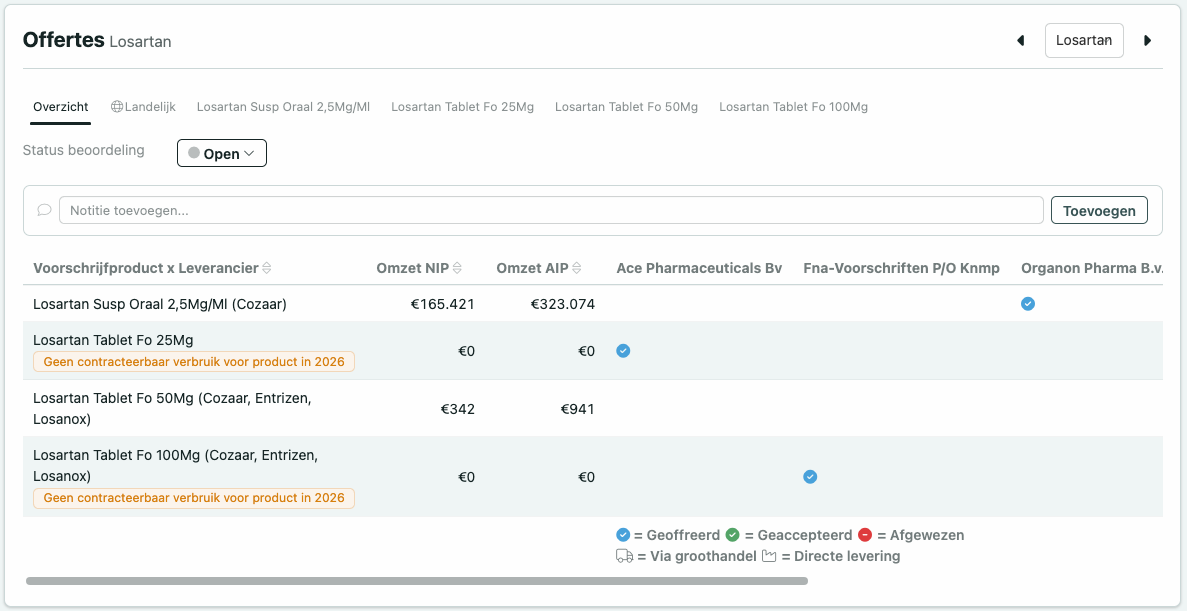
Indien meerdere leveranciers een offerte voor hetzelfde pakket hebben aangeleverd, ziet u deze offertes naast elkaar op het tabblad Overzicht. Door top-down op Omzet te sorteren, kunt u eenvoudig de artikelen met de hoogste inkoopwaarde identificeren. Op de volgende tabbladen vindt u de detailgegevens van de geoffreerde artikelen.
Tabblad per artikel
Wanneer een offerte wordt aangeboden voor een artikel en er een lopend contract bestaat of er geen verbruik is in de gebruikte bronperiode, verschijnt er een meldingsbalk bij het betreffende artikel. Onder Contracten & GIP Overzicht contracten kunt u op ZI-nummer zoeken om de details van het lopende contract te bekijken.

Als een artikel door twee leveranciers wordt geoffreerd ziet u op het tabblad van dit artikel beide offertes naast elkaar. Door op de knop Toon laagste prijzen links onder de naam van het product te klikken, worden de laagste prijzen (per counting unit) per looptijd en per distributiekanaal blauw gearceerd.
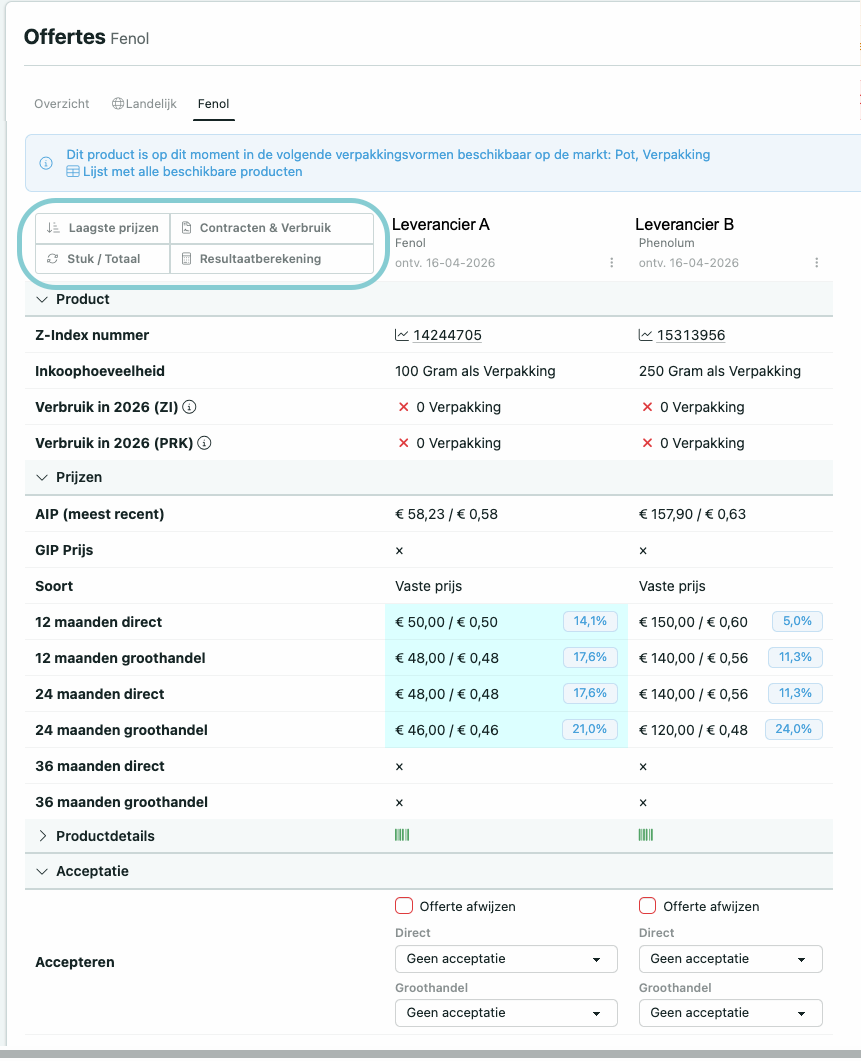
Boven de knop Toon laagste prijzen, kunt u doorklikken naar de volgende opties
Stuk / PRK verbruik
Berekent de totaal prijs op basis van de offerte, verbruik op PRK niveau.Contracten & Verbruik
Door op deze link te klikken, kunt u de artikelen bekijken die momenteel onder contract staan binnen dit pakket. Een pop-up verschijnt waarin de details van de huidige contracten worden weergegeven.Resultaatberekening
In de resultaatberekening kunt u zelf het bestaande contract kiezen en de offerte waarmee u dit contract wilt vergelijken. Deze vergelijking wordt gemaakt op basis van artikelen met dezelfde PRK. Na het selecteren van de gewenste contracten en offertes, kunt u een Excel-bestand downloaden waarin aanvullende gegevens zijn opgenomen. Dit bestand biedt u de mogelijkheid om de resultaten verder te analyseren en te bewerken.
Offertes Accepteren
Het is mogelijk om meerdere artikelen binnen hetzelfde pakket te accepteren. U kunt er ook voor kiezen om van één artikel zowel levering via de groothandel als directe levering te accepteren. Bij het accepteren kunt u ook aangegeven of u kiest voor een exclusieve of niet-exclusieve acceptatie.
Notities/Opmerkingen/Terugkoppeling
Tijdens het acceptatieproces kunt u interne en externe notities vastleggen
Onder Acceptatie
Terugkoppeling leverancier: deze notitie wordt opgenomen in de besluitvorming die naar de leverancier wordt gestuurd en is zichtbaar bij de betreffende offerteregel. Deze terugkoppeling wordt niet opgeslagen in het contract.
U kunt de terugkoppeling vastleggen tijdens het accepteren van offertes én op de pagina Niet uitgevraagd → details (per offerteregel, zonder het pakket te hoeven toevoegen).Opmerking t.b.v. contractbeheer: deze notitie wordt als opmerking opgeslagen in het betreffende contract in uw contractoverzicht.
Onder Opmerkingen
Notities (intern): deze notitie wordt vastgelegd in dit inkooptraject en is alleen in het inkooptraject in te zien. Ook op de beoordelingspagina van het pakket Niet geneesmiddelen kunt u deze interne notitie per regel vastleggen, in de kolom 'Notities (intern)' rechts in de tabel.
Motivatie (Intern): de vastgelegde motivatie(s) voor de gemaakte keuze zijn in dit inkooptraject terug te zien en worden opgeslagen in het motivatieveld van het contract. Deze zijn ook zichtbaar in de Excel-download van de contracten. De motivatie is uitsluitend bedoeld voor intern gebruik en zal niet worden weergegeven op de besluitbrieven naar de leverancier. U kunt meerdere motivaties selecteren door op het plusje rechts van het motivatieveld te klikken.
Deelname per deelnemer (inkoopcombinaties)
Accepteert u een offerte in een groepstraject, dan doen standaard alle deelnemers van het betreffende pakket mee met de acceptatie. Zodra u op het tabblad van een artikel een acceptatie heeft geselecteerd, verschijnt in de rij Deelnemers de optie Uitklappen. Hier ziet u per deelnemer of deze meedoet (vinkje) of niet (kruisje), met daarachter het %-aandeel van de deelnemer in het verbruik.
De coördinator, en eventueel de pakkethouder, kan de deelname per deelnemer aan- of uitzetten door op de betreffende deelnemer te klikken. Dit kan zolang het inkooptraject niet is afgesloten. Een deelnemer die op niet-deelname staat, wordt niet opgenomen in de besluitvorming naar de leverancier en er wordt bij het afronden van het inkooptraject geen contract voor deze deelnemer aangemaakt.
Status beoordeling
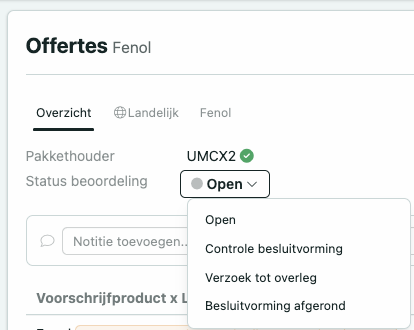
Op het tabblad Overzicht is met de optie Status beoordeling aan te geven of de besluitvorming is afgerond, of dat de beoordeling door een tweede persoon moet worden nagekeken, of dat er een verzoek tot overleg nodig is.
Deze status is zichtbaar op de pagina Offertes uitgevraagd waar verschillende pictogrammen de voortgang van de beoordeling aangeven. Afhankelijk van de status kunt u artikelen filteren die nog beoordeeld of besproken moeten worden.
Op het tabblad Overzicht kunt u zien welke offertes zijn geaccepteerd of afgewezen. Het is niet verplicht om offertes die u niet accepteert als afgewezen te markeren, maar het kan wel handig zijn voor de administratieve opvolging van het proces.

Omzettingen
Op het tabblad omzettingen legt u de omzettingen voor het geopende pakket meteen vast, zonder naar Beheer > Omzettingen te navigeren. Het tabblad is alleen zichtbaar voor de coördinator en alleen als het pakket minimaal één acceptatie heeft.
Rapportages
Er zijn verschillende rapportages beschikbaar waarmee u de acceptaties van de offertes kunt analyseren en verder inzicht krijgt in de voortgang van het inkooptraject. Enkele belangrijke rapportages zijn: Offertes totaal, Alle offertes & acceptatie, Acceptaties, Dekkingsgraad, Mijn Inkoopresultaat en Omzettingen. Voor meer uitleg zie het artikel Inkooptraject Rapportages .
Hiermee controleert en legt u de omzettingen voor het geopende pakket meteen vast, zonder naar Beheer > Omzettingen te navigeren. Het tabblad is alleen zichtbaar voor de coördinator en alleen als het pakket minimaal één acceptatie heeft. Vastgelegde omzettingen komen op dezelfde plek terecht als voorheen.